

- دسته بندی کالاها
- شبکه سازان
- سوئیچ شبکه
- روتر میکروتیک
- تجهیزات فیبرنوری
- مودم فیبر نوری
- بلاگ
- تماس با ما
- 021-68215

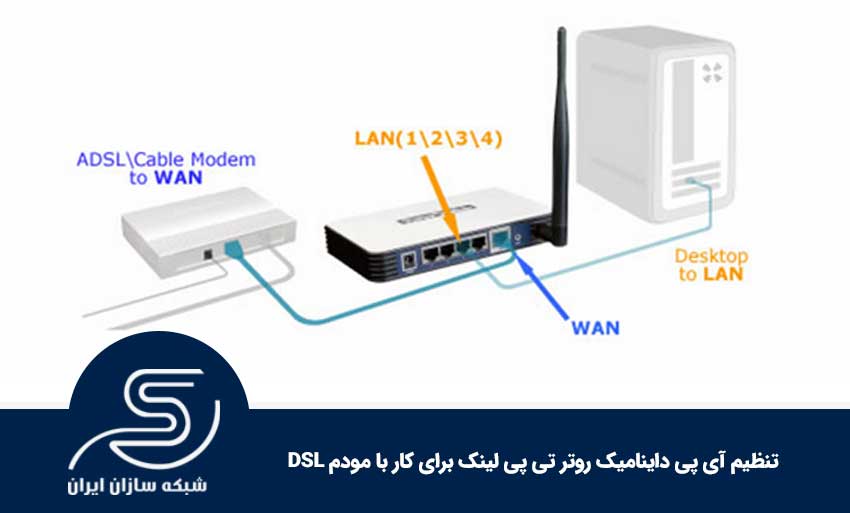
آیپی داینامیک (Dynamic IP Address) یکی از متداولترین انواع آدرسهای اینترنتی است که توسط شرکتهای ارائهدهنده خدمات اینترنت (ISP) به کاربران اختصاص داده میشود. در این روش، آدرس آیپی به صورت موقتی و پویا به مودم یا روتر شما تعلق میگیرد و معمولاً پس از هر بار قطع و وصل شدن اینترنت، ریستارت مودم یا حتی بعد از گذشت یک بازه زمانی مشخص، تغییر میکند.
این مدل آدرسدهی برخلاف آیپی استاتیک که بهصورت ثابت و همیشگی به یک دستگاه اختصاص مییابد، ماهیتی تغییرپذیر دارد و هر بار از یک بازهی مشخص، آدرسی جدید به دستگاه داده میشود. این ویژگی به شرکتهای اینترنتی اجازه میدهد تا بتوانند از منابع آیپی موجود به شکل بهینهتری استفاده کنند و هزینهی نهایی خدمات را برای کاربران کاهش دهند.
اکثر کاربرانی که بهتازگی اقدام به خرید تجهیزات شبکه مانند مودم، روتر یا سوییچ کردهاند، به صورت پیشفرض از آیپی داینامیک بهره میبرند؛ چرا که راهاندازی سادهتری دارد، نیازی به ثبت یا هماهنگی خاص با شرکت ISP ندارد و برای استفادههای عمومی مانند وبگردی، دانلود، استریم و اتصال دستگاههای هوشمند کاملاً کافی است.
البته در موارد خاص مانند میزبانی وبسایت شخصی، مدیریت از راه دور یا استفاده از دوربینهای مداربسته با دسترسی خارج از شبکه، آیپی استاتیک پیشنهاد میشود. اما برای مصارف خانگی و اداری معمول، آیپی داینامیک کاملاً مناسب، اقتصادی و بدون دردسر است.
در ادامه این مقاله، با نحوهی شناسایی و پیکربندی آیپی داینامیک روی روترهای TP-Link برای استفاده در کنار مودمهای DSL آشنا خواهیم شد. این مراحل به زبانی ساده و کاملاً کاربردی بیان میشوند تا همه کاربران، حتی بدون دانش تخصصی شبکه، بتوانند از اینترنت خود بیشترین بهره را ببرند.
آیا تا حالا دقت کردید که چرا بعضی وقتها آیپی شما تغییر میکنه؟ این دقیقاً همون جاییه که آیپی داینامیک وارد بازی میشه!
تنظیم آی پی داینامیک روتر تی پی لینک برای کار با مودم DSL ، برای درک بهتر نحوه عملکرد شبکههای خانگی و اداری، آشنایی با تفاوت بین دو نوع رایج آدرسدهی یعنی آیپی داینامیک (Dynamic IP) و آیپی استاتیک (Static IP) اهمیت زیادی دارد. این دو نوع آیپی هر کدام کاربردها و مزایای خاص خود را دارند که بسته به نیاز کاربر، انتخاب مناسبتری به شمار میروند.
آیپی استاتیک یک آدرس اینترنتی ثابت است که همیشه به یک دستگاه خاص (مثل سرور، روتر یا کامپیوتر) اختصاص داده میشود و بدون تغییر باقی میماند، مگر اینکه بهصورت دستی یا از طریق ارائهدهنده خدمات اینترنت تغییر کند. این نوع آیپی بیشتر برای مواردی کاربرد دارد که به دسترسی دائمی، پایدار و قابل پیشبینی از راه دور نیاز است؛ مثل:
در مقابل، آیپی داینامیک از طرف شرکت ارائهدهنده اینترنت بهصورت خودکار و موقتی به دستگاه شما اختصاص داده میشود و ممکن است با هر بار ریستارت مودم، قطع و وصل شدن اینترنت یا حتی در بازههای زمانی مشخص، تغییر کند. این نوع آیپی برای کاربران خانگی، دفاتر کوچک، و استفادههای عمومی مثل وبگردی، تماشای فیلم، دانلود فایل یا اتصال گوشیها و لپتاپها به اینترنت کاملاً کافی و اقتصادی است.
| ویژگیها | آیپی استاتیک | آیپی داینامیک |
|---|---|---|
| ثبات آدرس | ثابت و بدون تغییر | متغیر و قابل تغییر |
| راهاندازی | نیاز به پیکربندی دستی و هماهنگی با ISP | بهصورت خودکار و بدون نیاز به تنظیمات خاص |
| هزینه | معمولاً با هزینهی بالاتر ارائه میشود | رایگان یا با هزینهی پایه |
| امنیت | نیازمند رعایت اصول امنیتی دقیقتر | امنیت نسبتاً بیشتر به دلیل تغییر مداوم |
| کاربردها | سرور، وبسایت، دوربین، کنترل از راه دور | استفاده خانگی، اداری معمولی، اینترنت روزمره |
در نتیجه، اگر هدف شما از خرید تجهیزات شبکه فقط دسترسی به اینترنت در منزل، تماشای آنلاین و اتصال دستگاههای روزمره مثل گوشی، لپتاپ یا تلویزیون هوشمند است، استفاده از آیپی داینامیک بهترین و سادهترین گزینه خواهد بود. اما اگر به دنبال پیکربندیهای پیشرفتهتر هستید که نیاز به دسترسی مداوم از بیرون از شبکه دارد، ممکن است آیپی استاتیک انتخاب مناسبی برای شما باشد.
بهطور خلاصه، انتخاب بین آیپی داینامیک و استاتیک بستگی به نوع استفاده شما از شبکه دارد، و در اکثر موارد خانگی، آیپی داینامیک تمام نیازهای کاربران را بهخوبی پوشش میدهد.
تنظیم آی پی داینامیک روتر تی پی لینک برای کار با مودم DSL ، بسیاری از مودمهای DSL که امروزه در منازل و دفاتر مورد استفاده قرار میگیرند، بهصورت پیشفرض از آیپی داینامیک برای اتصال به اینترنت استفاده میکنند. این یعنی مودم هنگام برقراری ارتباط با سرویسدهنده اینترنت (ISP)، یک آدرس آیپی موقتی دریافت میکند که ممکن است در هر اتصال مجدد تغییر کند.
در چنین شرایطی، اگر شما اقدام به خرید مودم و راهاندازی یک روتر تیپیلینک (TP-Link) بهصورت مجزا کرده باشید، لازم است تنظیمات مربوط به دریافت آیپی داینامیک روی روتر بهدرستی انجام شود. در غیر اینصورت، روتر قادر نخواهد بود آیپی معتبر از مودم دریافت کند و در نتیجه، دستگاههای متصل به آن امکان دسترسی به اینترنت را نخواهند داشت.
به زبان ساده، اگر مودم DSL شما آیپی داینامیک ارائه میدهد ولی روتر TP-Link شما بهدرستی برای دریافت این نوع آیپی تنظیم نشده باشد، ارتباط بین اینترنت و دستگاههای شما قطع خواهد شد. بنابراین، پیکربندی صحیح این گزینه نقش کلیدی در عملکرد پایدار و بدون قطعی شبکه خانگی یا اداری شما دارد.
فرآیند تنظیم آیپی داینامیک روی روترهای تیپیلینک بسیار ساده است و با چند کلیک در پنل مدیریتی روتر قابل انجام است. در ادامه این مقاله، مراحل دقیق این تنظیمات را به زبان ساده بررسی خواهیم کرد.
مودمهای DSL (Digital Subscriber Line) یکی از رایجترین انواع تجهیزات اتصال به اینترنت در منازل و دفاتر کوچک هستند. این مودمها از طریق خطوط تلفن ثابت کار میکنند و قادرند اینترنت پرسرعت را بدون نیاز به فیبر نوری یا کابل شبکه مستقیم در اختیار کاربران قرار دهند.
یکی از ویژگیهای رایج مودمهای DSL، تخصیص آیپی داینامیک به کاربران است. یعنی بهمحض اتصال مودم به اینترنت، یک آدرس آیپی موقت از سوی شرکت ارائهدهنده به آن اختصاص داده میشود. همین آیپی بعداً به روتر یا سایر تجهیزات متصل منتقل میشود.
بسیاری از افرادی که برای اولین بار اقدام به خرید مودم DSL میکنند، با این ویژگی بهصورت پیشفرض روبهرو میشوند. این نوع پیکربندی برای مصارف روزمره اینترنت خانگی مانند وبگردی، شبکههای اجتماعی، استریم و اتصال همزمان چند دستگاه کاملاً مناسب و کارآمد است.
تنظیم آی پی داینامیک روتر تی پی لینک برای کار با مودم DSL ، با توجه به اینکه اغلب مودمهای DSL بهصورت تکپورت عرضه میشوند و قابلیت وایفای قدرتمندی ندارند، کاربران معمولاً در کنار آنها اقدام به خرید روتر شبکه مانند مدلهای مختلف برند TP-Link میکنند. در این حالت، پیکربندی صحیح روتر برای دریافت آیپی داینامیک از مودم اهمیت زیادی دارد تا بتواند اینترنت را بهدرستی به سایر دستگاهها توزیع کند.
در ادامه، به نحوه تنظیم دقیق آیپی داینامیک در پنل روترهای TP-Link خواهیم پرداخت تا بتوانید شبکهی خانگی خود را به بهترین شکل مدیریت کنید.
خب حالا که با مفهوم آیپی داینامیک و نحوه کار مودمهای DSL آشنا شدید، وقتشه بریم سراغ اصل ماجرا: تنظیم آیپی داینامیک در روتر تیپیلینک (TP-Link). این فرآیند اصلاً پیچیده نیست و با طی کردن چند مرحله ساده میتونید روتر خودتون رو برای دریافت خودکار آیپی از مودم DSL آماده کنید.
اگر بهتازگی اقدام به خرید روتر TP-Link کردید و قصد دارید اون رو به مودم DSL متصل کنید، حتماً این مراحل رو با دقت دنبال کنید تا اتصال اینترنت بدون هیچ مشکلی برقرار بشه.
برای شروع باید وارد صفحه مدیریت روتر بشید. برای این کار:
مرورگر دلخواهتون (مثل Chrome یا Firefox) رو باز کنید.
در نوار آدرس بالای مرورگر، یکی از دو آدرس زیر رو وارد کنید:
192.168.0.1
192.168.1.1
بعد از وارد کردن آدرس، صفحه ورود به پنل روتر ظاهر میشه. در این قسمت، معمولاً هم نام کاربری (Username) و هم رمز عبور (Password) بهصورت پیشفرض admin هست. (مگر اینکه قبلاً اونها رو تغییر داده باشید)
اگه موفق نشدید وارد بشید، از دفترچه راهنمای دستگاه یا برچسب زیر روتر کمک بگیرید. بعضی مدلها آدرس متفاوتی برای ورود دارن.
تنظیم آی پی داینامیک روتر تی پی لینک برای کار با مودم DSL ، بعد از ورود موفق به پنل، باید دنبال بخشی به نام Network یا WAN بگردید. معمولاً این قسمت در منوی سمت چپ یا بالای پنل تنظیمات قابل مشاهده است.
در این قسمت، نوع اتصال اینترنت رو تعریف میکنید. از اونجایی که بیشتر مودمهای DSL آیپی داینامیک ارائه میدن، باید این تنظیم بهدرستی انجام بشه.
حالا که وارد بخش WAN شدید، به دنبال گزینهای با عنوان Connection Type یا Internet Connection Type بگردید. اینجا معمولاً چند حالت مختلف مثل PPPoE، Static IP، L2TP و… دیده میشه.
شما باید گزینهی Dynamic IP رو انتخاب کنید. با انتخاب این گزینه، دیگه نیازی به وارد کردن اطلاعات خاصی ندارید چون:
پس از انتخاب گزینه Dynamic IP، روی دکمه Save یا Apply کلیک کنید تا تغییرات ذخیره بشن. معمولاً بعد از این مرحله، روتر یه راهاندازی مجدد نرم (Soft Reboot) انجام میده.
بعد از ریاستارت:
اگه بعد از طی کردن این مراحل همچنان اینترنت نداشتید، بررسی کنید که کابل شبکه بین مودم و روتر به درستی وصل شده باشه و مودم شما فعال و آنلاین باشه. همچنین گاهی اوقات لازم هست مودم هم یکبار ریاستارت بشه تا ارتباط جدید رو تشخیص بده.
اگر بعد از خرید روتر TP-Link با مشکل عدم اتصال به اینترنت مواجه شدید، خیلی وقتها دلیلش همینه که تنظیمات روی گزینهی نادرست مثل PPPoE یا Static IP باقی مونده. با انتخاب گزینهی Dynamic IP و طی مراحل بالا، به راحتی میتونید این مشکل رو حل کنید و از اینترنت پرسرعت، پایدار و مطمئن لذت ببرید.
قبل از هر چیز، باید مطمئن بشیم که کابل شبکه بین روتر و مودم DSL بهدرستی وصل شده. اگر چراغ اینترنت روی مودم روشنه اما روتر همچنان اتصال اینترنت نداره، احتمال داره یکی از موارد زیر باعث مشکل شده باشه:
اگر بهتازگی اقدام به خرید مودم DSL کردید و در حال اتصال اون به یک روتر TP-Link هستید، حتماً کابلهای باکیفیت تهیه کنید و حین اتصال به ترتیب مراحل راهاندازی دقت داشته باشید تا از بروز این نوع مشکلات جلوگیری بشه.
گاهی اوقات با اینکه به ظاهر همه تنظیمات درست انجام شدن، باز هم اینترنت کار نمیکنه. توی این بخش، چند مورد از رایجترین خطاهایی که ممکنه باهاشون مواجه بشید رو بررسی میکنیم و برای هرکدوم راهحل کاربردی ارائه میدیم.
این یکی از شایعترین خطاهاست. سیستم شما به وایفای وصل شده، ولی اینترنتی وجود نداره. در این حالت:
اگر آیپی صفر یا خالی باشه، یعنی اتصال بین مودم و روتر مشکل داره یا مودم آیپی نداده.
اگه روتر آیپی نمیگیره، چند تا کار میتونه به حل مشکل کمک کنه:
این مشکل بهخصوص بعد از خرید مودم جدید یا تعویض سرویس اینترنت بیشتر دیده میشه، چون بعضی مودمها نیاز به فعالسازی مجدد توسط ISP دارن.
تنظیم آی پی داینامیک روتر تی پی لینک برای کار با مودم DSL ، با توجه به مدل روتری که استفاده میکنید، ظاهر پنل کاربری و مسیر دسترسی به تنظیمات ممکنه متفاوت باشه. روترهای جدید TP-Link از رابطهای گرافیکی مدرنتری برخوردارن که کار با اونها راحتتره، ولی در مدلهای قدیمیتر ظاهر کمی سادهتر و فنیتره.
توی مدلهای جدید، برای تنظیم آیپی داینامیک:
بعد از ذخیره تنظیمات، روتر بهطور خودکار آیپی جدید رو دریافت میکنه و اتصال برقرار میشه.
در مدلهای قدیمیتر تیپیلینک:
ظاهر پنل ممکنه کلاسیکتر باشه، اما مسیر انجام تنظیمات تقریباً یکسانه و با دقت در گزینهها میتونید بهراحتی تنظیمات رو انجام بدید.
بعد از اینکه تنظیمات روتر کامل شد و اینترنت راه افتاد، بهتره چند نکته امنیتی مهم رو هم رعایت کنید تا امنیت شبکه خانگیتون حفظ بشه.
بیشتر روترهای TP-Link قابلیت فایروال داخلی دارن. برای فعال کردن این قابلیت:
فایروال کمک میکنه جلوی بسیاری از تهدیدهای امنیتی و حملات بیرونی گرفته بشه.
یکی از مهمترین کارهایی که بعد از خرید روتر باید انجام بدید، تغییر رمز پیشفرض ورود به پنل تنظیماته. ورود با یوزرنیم و پسورد پیشفرض مثل admin/admin خیلی راحت قابل حدس زدنه و اگه کسی به وایفای شما دسترسی پیدا کنه، میتونه کل تنظیمات شبکه رو تغییر بده!
برای تغییر رمز عبور:
تنظیم آی پی داینامیک روتر تی پی لینک برای کار با مودم DSL ، اگر قصد دارید از یک روتر TP-Link در کنار مودم DSL استفاده کنید، تنظیم آیپی داینامیک یکی از اولین و مهمترین کارهایی هست که باید انجام بشه. با طی کردن مراحل دقیق و سادهای که توی این مقاله آموزش دادیم، بهراحتی میتونید مطمئن بشید که روتر شما بهدرستی آیپی میگیره و اینترنت رو بین تمام دستگاههای خونه پخش میکنه.در ضمن، بعد از خرید مودم یا خرید روتر جدید، توصیه میکنیم حتماً تنظیمات امنیتی مثل تغییر رمز عبور و فعالسازی فایروال رو هم انجام بدید تا با خیال راحت از اینترنت استفاده کنید.
۱. آیا تنظیم آیپی داینامیک روی همه مدلهای TP-Link یکسانه؟
تقریباً بله، فقط ظاهر پنل ممکنه فرق داشته باشه.
۲. آیپی داینامیک برای بازیهای آنلاین مناسبه؟
بستگی داره، ولی معمولاً برای مصرف عادی و بازی کافی و مناسبه.
۳. چطور بفهمم آیپی من داینامیکه یا استاتیک؟
وارد تنظیمات مودم یا روتر بشید و بخش WAN یا Internet رو بررسی کنید.
۴. هر چند وقت یه بار آیپی داینامیک تغییر میکنه؟
معمولاً بعد از هر بار خاموش و روشن شدن مودم یا در برخی موارد بهصورت خودکار توسط ISP تغییر میکنه.
۵. اگه آیپی داینامیک نخوام چی؟
میتونی از ISP درخواست آیپی استاتیک بدی، معمولاً با هزینهی اضافه.

 قیمت کالا بدون احتساب ارزش افزوده (۱۰درصد) می باشد و در صورت نیاز به فاکتور رسمی ارزش افزوده لحاظ میگردد
 پشتیبانی آنلاین
 ضمانت اصلی بودن کالا
 تحویل اکسپرس شبکه سازان